Windows Update後にパソコンが起動しない — SSD故障の診断とデータ救出、メーカー修理の記録
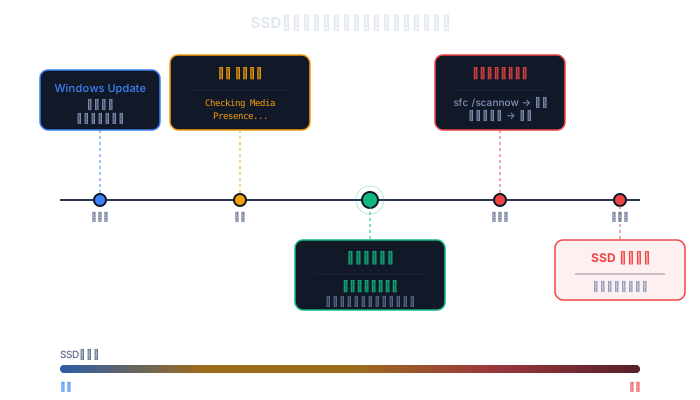
症状
Windows 11のパソコンで、業務終了時にWindows Updateを実行してシャットダウンした。
翌朝、電源を入れると以下のメッセージが表示され、Windowsが起動しない。
>>Checking Media Presence…..
>>Media Present…..
>>Start PXE over IPv4
そのままBIOS画面に移行する。
何度か再起動しても同じ表示が繰り返される。
パソコンはノートパソコンで、購入から約4年半が経過している。
この症状が示していること
「Checking Media Presence → Start PXE over IPv4」は、内蔵SSDからOSを読み込めなかったために、ネットワーク経由での起動(PXEブート)を試みている状態を示している。
SSDが認識されないか、SSD上のブートローダーが破損しているか、いずれかの可能性がある。
BIOSの設定画面を確認すると、SATAポートはすべてEmptyと表示されていた。
SSDがBIOSレベルで認識されていない。
調査の流れ
Windows Updateとの関連
症状が発生したのはWindows Update直後であるため、まずソフトウェア的な問題を疑った。
しかし、同時期にWindows 11のアップデートで広範な不具合が報告されているという情報は見つからなかった。
アップデートが直接の原因かどうかは、この時点では不明だった。
一時的な起動成功とデータバックアップ
何度か再起動を試みたところ、Windows 11のログイン画面が表示された。
ただし、ログイン後にOutlookなどを起動して多少の負荷をかけると、ブルースクリーン(Your device ran into a problem and needs to restart)が表示されて再起動し、再び「Checking Media Presence」に戻る。
電源のOff→Onで再度Windows 11が起動することもあったが、極めて不安定な状態だった。
この一時的に起動している間に、重要なデータをUSBメモリにバックアップした。
バックアップしたファイルは別のパソコンにコピーし、ファイルが正常に開けることを確認した。
業務は代替パソコンで継続できる状態になった。
データの救出は、この段階でしか行えなかった。
後述するが、このあと何回かの操作を経て、SSDは完全に認識されなくなった。
起動できている間にデータを取り出す判断が、結果的に最も重要だった。
イベントビューアーの確認
起動している間にイベントビューアー(eventvwr.msc)を確認した。
Windowsログ→システムに、大量のDiskエラーが記録されていた。
エラー disk デバイス \Device\Harddisk0\DR0 に不良ブロックがあります。このエラーが1日だけで約168件記録されていた。
Harddisk0はメインのSSD(Cドライブ)を指している。
その他のエラーとして、以下も記録されていた。
| イベント | 内容 |
|---|---|
| Kernel-Power 41 | システムは正常にシャットダウンする前に再起動しました |
| volmgr | ダンプの作成中にエラーが発生したため、ダンプファイルを作成できませんでした |
| EventLog | 以前のシステムシャットダウンは予期されていませんでした |
| Application Popup | イベントID 875 の説明が見つかりません |
ブルースクリーンによる異常終了が、この日だけで複数回発生していたことがわかった。
Harddisk0とHarddisk1の区別
イベントビューアーのDiskエラーには \Device\Harddisk0 と \Device\Harddisk1 が混在していることがある。
Harddisk0は通常、メインの内蔵SSD(Cドライブ)を指す。
Harddisk1以降は、USBメモリや外付けHDDなどの外部ストレージを指す。
エラーの内容を調べるときは、Harddisk番号を確認して、どのディスクのエラーなのかを区別する必要がある。
バックアップ中のUSBメモリにもエラーが記録されることがあるが、それはメインSSDとは別の問題である。
CrystalDiskInfoによるSSD診断
CrystalDiskInfoでSSDの状態を確認した。
| 項目 | 値 |
|---|---|
| 健康状態 | 正常(96%) |
| インターフェース | NVM Express |
| 転送モード | PCIe 3.0 x4 |
| クリティカルワーニング | 0 |
| データエラー回数 | 169回(0xA9) |
| エラーログエントリー数 | 7,018回(0x1B6A) |
| アンセーフシャットダウン回数 | 62回(0x3E) |
健康状態は「正常(96%)」と表示されていた。
しかし、エラーログエントリー数が7,018回、アンセーフシャットダウン回数が62回という値は、正常な使用では考えにくい数字だった。
NVMe SSDのS.M.A.R.T.と「正常」表示の落とし穴
NVMe SSDは、不良ブロックを検出すると予備領域(Over-Provisioning)から代替ブロックを自動的に割り当てる。
この処理はSSD内部のコントローラーが行うため、S.M.A.R.T.情報には「正常」と表示され続ける。
SATA SSDでは「代替処理済のセクタ数」「代替処理保留中のセクタ数」「回復不可能セクタ数」といった項目で不良セクタの状況を確認できるが、NVMe SSDにはこれらの項目が存在しないことが多い。
つまり、NVMe SSDでは「S.M.A.R.T.が正常 = SSDが健全」とは限らない。
エラーログエントリー数やアンセーフシャットダウン回数が異常に多い場合は、内部で大量のエラー処理が行われている兆候であり、予備領域が枯渇しつつある可能性がある。
今回のケースでは、S.M.A.R.T.は「正常」だったが、イベントビューアーには168件の不良ブロックエラーが記録されていた。
S.M.A.R.T.だけでSSDの健全性を判断するのは危険だということがわかった。
延命と悪化
データのバックアップは完了していたが、Windows 11が起動する状態で修理に出すのはもったいないと考え、改善を試みた。
SSDのファームウェアを最新バージョンに更新し、イベントビューアーにエラーが記録されていたグラフィックドライバーも最新に更新した。
更新後は一時的に安定して動作していた。
次に、SSDメーカーの管理ソフトをインストールし、SSDの詳細な状態を確認しようとした。
管理ソフトは起動したが、画面が更新中のまま何も表示されず、S.M.A.R.T.情報も取得できなかった。
このまま様子を見ようとリモートデスクトップで接続し放置したところ、いつの間にかBIOS画面になっていた。
これ以降、何度電源をOff→Onしても、Windowsは起動しなくなった。
常に「Checking Media Presence」が表示され、BIOS画面に移行する状態が続いた。
SSDメーカーの管理ソフトが、不安定な状態のSSDに大量のコマンドを送信したことで、SSDにとどめを刺した可能性がある。
SSDの取り外しと最終確認
パソコンからSSDを取り外し、USB-NVMe変換ケーブルで別のパソコンに接続した。
別のパソコンのイベントビューアーにDiskの異常が記録され、SSDは認識されなかった。
「コンピュータの管理」→「ディスクの管理」にも表示されない。
この時点で、SSDは完全に故障したと判断した。
原因
SSD(NVMe M.2)の物理的な故障が原因だった。
購入から約4年半が経過したSSDに不良ブロックが蓄積しており、Windows Updateによる大量の書き込み処理が引き金となって、不良ブロックの処理が限界を超えた。
一時的にWindowsが起動できたのは、SSDの一部領域がまだ読み取り可能だったためだが、負荷をかけるたびにブルースクリーンが発生し、最終的にSSD全体が応答しなくなった。
Windows Updateはきっかけであり、根本的にはSSDの寿命だった。
メーカー修理の記録
修理依頼
データのバックアップは完了しており、自力での復旧は不可能と判断したため、メーカー(マウスコンピューター)に修理を依頼した。
修理依頼時に伝えた内容は以下のとおり。
- Windows Update実行後に起動不良が発生したこと
- イベントビューアーに約168件のDiskエラーが記録されていたこと
- SSDを取り外して別パソコンに接続しても認識されないこと
- データバックアップ済みで、データ保持は不要であること
- SSD交換を希望すること
修理依頼書にはパソコン内データの初期化に同意する旨を記載した。
SSD交換に伴い、初期化は必須となる。
診断結果
メーカーの診断結果は「M.2 SSDの認識不具合により、OS起動が行えない状態。M.2 SSDの不具合と診断」だった。
申告した症状が再現され、M.2 SSD交換で症状の改善が確認された。
修理費用
SSD交換に関する費用は以下のとおりだった(税別)。
| 項目 | 金額 |
|---|---|
| M.2 SSD(交換部品) | 13,000円 |
| 技術手数料 | 5,500円 |
| 合計(税別) | 18,500円 |
修理をキャンセルした場合は、検査手数料5,000円+消費税500円=5,500円が発生する。
キャンセルの場合、動作確認なし・再修理期間なしとなる。
修理費用の判断基準
メーカー修理に出す場合、見積り金額によって修理・キャンセル・新規購入のいずれかを判断する必要がある。
目安として、以下の基準が参考になる。
| 見積り金額 | 判断 |
|---|---|
| 2万円以下 | SSD交換のみで済む場合が多い。修理を依頼してよい |
| 2〜3万円 | SSD交換+追加対応。修理内容を確認して判断 |
| 3〜5万円 | マザーボードなど他の部品交換が含まれている可能性。購入年数と比較して判断 |
| 5万円以上 | 購入から3年以上経過している場合、新規購入を検討したほうがよい場合がある |
また、修理をキャンセルしても検査手数料が発生する点に注意が必要である。
見積り金額が想定を超えた場合でも、キャンセル費用を支払うことになる。
修理依頼時に事前了承額(見積り上限)を設定できるメーカーもあるので、上限を設定しておくと安心できる。
自分でSSDを交換する場合の費用
メーカー修理ではなく自分でSSD交換する場合、費用はSSD代のみで済む。
NVMe M.2 SSD(512GB)の参考価格は6,500〜9,000円程度(2025年時点)。
交換後にWindowsのクリーンインストールが必要になるため、事前にUSBメモリでインストールメディアを作成しておく。
ただし、自力交換にはリスクもある。
メーカー保証が適用されなくなる可能性がある点と、SSD以外の部品に故障がある場合に気づけない点は注意が必要である。
今回の修理でも、申告外の症状(SSD以外の問題)が発見されており、メーカー修理には診断の価値がある。
SSDにとどめを刺さないために
今回の経験から、SSD故障の兆候が見られたときにやるべきこと、やってはいけないことを整理する。
やるべきこと
1. 起動できたら、まずデータを取り出す
SSD故障の症状が出ているパソコンが一時的にでも起動したら、最初にやるべきことはデータのバックアップである。
修復作業やドライバー更新よりも先に、データを外部メディアにコピーする。
今回も、起動できている間にバックアップを完了したことで、データの損失を回避できた。
バックアップ先はUSBメモリや外付けHDDを使い、コピー後に別のパソコンでファイルが正常に開けることを確認する。
不安定なSSDの上で大量のファイル操作を行うとブルースクリーンが発生する可能性があるため、小分けにコピーする。
2. イベントビューアーを確認する
イベントビューアー(eventvwr.msc)のWindowsログ→システムで、Diskエラーの有無と件数を確認する。
「不良ブロックがあります」というエラーが大量に記録されている場合、SSDの物理的な故障が進行している。
エラーの件数と発生日を記録しておくと、メーカーへの修理依頼時に役立つ。
3. CrystalDiskInfoで健康状態を確認する
CrystalDiskInfoは無料のSSD診断ツールで、S.M.A.R.T.情報を確認できる。
ただし、NVMe SSDの場合は「正常」と表示されていても安心できない(前述のとおり)。
エラーログエントリー数やアンセーフシャットダウン回数が異常に多い場合は、SSDの寿命が近い兆候と捉えるべきである。
やってはいけないこと
1. 不安定な状態でSSDメーカーの管理ソフトを実行しない
SSDメーカーが提供する管理ソフト(Samsung Magician、WD Dashboardなど)は、SSDに対してファームウェア情報の取得やS.M.A.R.T.の詳細読み取りなど、大量のコマンドを発行する。
不良ブロックが蓄積しているSSDにこれらのコマンドを送ると、SSDが完全に応答不能になる可能性がある。
今回も、SSDメーカーの管理ソフトを実行した後にSSDが完全に認識されなくなった。
SSDの状態確認はCrystalDiskInfoで十分であり、メーカー管理ソフトの実行は避けるべきだった。
2. 不安定な状態でシステム修復コマンドを実行しない
sfc /scannow や chkdsk C: /f /r は、ディスクに対して大量の読み書きを行う。
SSDに不良ブロックが大量に存在する状態でこれらを実行すると、不良ブロックへのアクセスが集中し、ブルースクリーンやSSD故障の悪化を招く。
今回も、sfc /scannow の実行中にブルースクリーンが発生した。
イベントビューアーに大量のDiskエラーが記録されている場合は、修復コマンドの実行は控えたほうがよい。
3. 「起動できているうちに直そう」と考えない
不安定ながらも起動できている状態は、データを救出するための最後のチャンスである。
この貴重な機会を修復作業に費やすと、修復中にSSDが完全に故障し、データの救出ができなくなるリスクがある。
データの救出が完了するまでは、修復や改善の試みは一切行わないほうがよい。
まとめ
Windows Update後にパソコンが起動しなくなった場合、アップデート自体に問題があるケースのほうが一般的である。
最新のアップデートを削除したり、sfc /scannow でシステムファイルを修復したりすることで解決することも多い。
ただし、まれに今回のように、アップデートの大量書き込みが引き金となってSSDの故障が表面化するケースがある。
この場合、アップデートに問題があると思い込んで修復コマンドを実行すると、瀕死のSSDにとどめを刺してしまう。
アップデートの削除や sfc /scannow を実行する前に、念のためイベントビューアーでDiskエラーの有無を確認する。
もし「不良ブロックがあります」というエラーが大量に記録されていたら、SSDの問題である可能性が高い。
その場合は修復作業を一切行わず、まずデータの救出を最優先にする。
この一手間が、データを救えるかどうかの分かれ目になる。